jdk环境变量配置win10视频教程 win10怎么配置jdk环境变量

时间:2017-05-11 14:48:26  来源:APP178手游网整理

jdk环境变量配置win10视频教程来啦!jdk环境变量配置是十分关键的一点,那么win10怎么配置jdk环境变量呢?下面小编给大家介绍一下!

jdk环境变量配置win10视频教程:

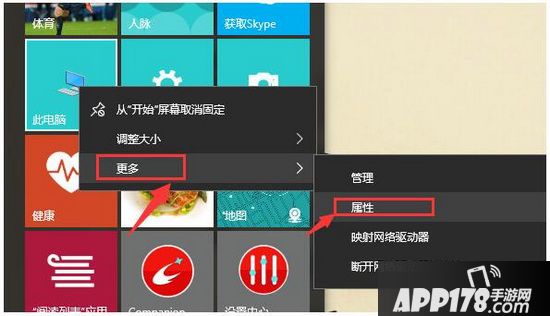
一、首先要打开系统环境变量配置的页面。具体操作是:打开开始菜单,找到“此电脑”,然后右键“更多”→“属性”。

jdk环境变量配置win10视频教程 win10怎么配置jdk环境变量

jdk环境变量配置win10视频教程 win10怎么配置jdk环境变量1

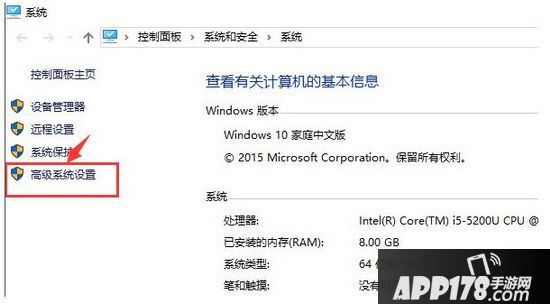
二、在弹出的页面,选择“高级系统设置”。

jdk环境变量配置win10视频教程 win10怎么配置jdk环境变量2

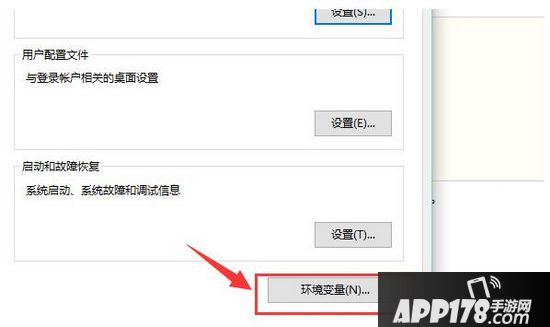
三、在弹出的页面,选择“环境变量(N)…”。

jdk环境变量配置win10视频教程 win10怎么配置jdk环境变量3

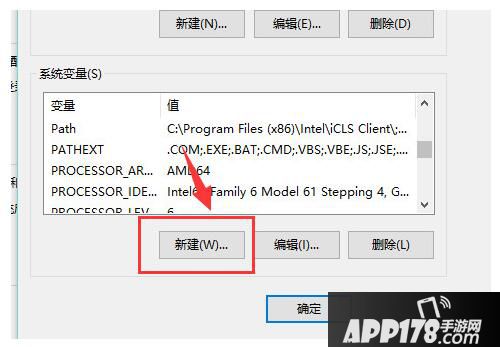
四、在弹出的页面,系统变量区域,选择“新建”。

jdk环境变量配置win10视频教程 win10怎么配置jdk环境变量4

五、在新建页面,输入变量名“JAVA_HOME”;变量值“你的jdk的路径(请参照下图,找到你的安装路径)”,然后点击“确定”。
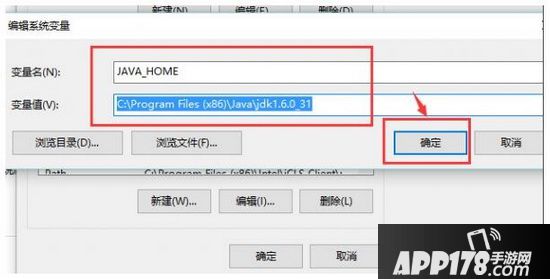
jdk环境变量配置win10视频教程 win10怎么配置jdk环境变量5

六、在系统变量区域,选择“新建”,输入变量名“CLASSPATH”;变量值:“.;%JAVA_HOME%\lib\dt.jar;%JAVA_HOME%\lib\tools.jar;”。请注意变量值中,前面的“点“和”分号”,可以直接复制此变量值。然后点击“确定”。
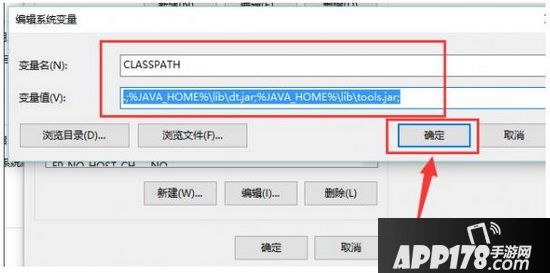
jdk环境变量配置win10视频教程 win10怎么配置jdk环境变量6

< 1

七、通过滚轴,在系统变量区域找到“Path”变量,并双击打开。点击新建,添加如下两行代码(红色选择框中的两行代码)。
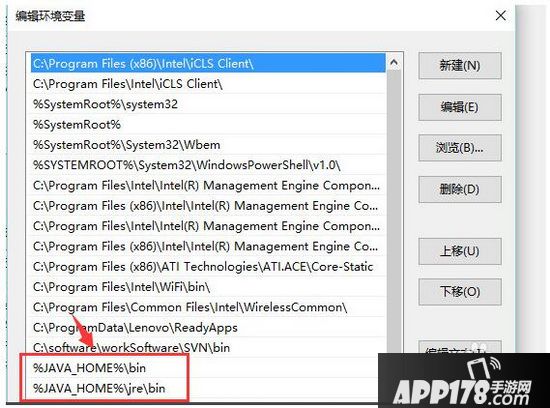
jdk环境变量配置win10视频教程 win10怎么配置jdk环境变量7

八、使用Windows图标+R,快速打开“运行”操作界面,并输入cmd,回车确认。
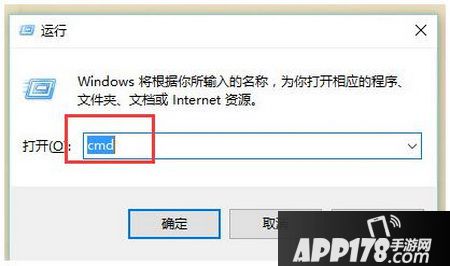
jdk环境变量配置win10视频教程 win10怎么配置jdk环境变量8

九、在命令行输入java –version;如果能显示java的版本信息,则表示配置成功。
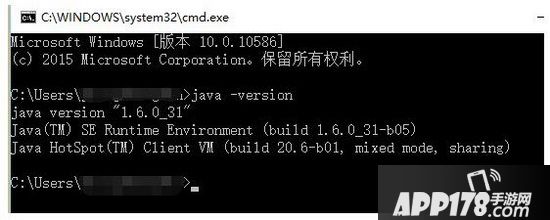
jdk环境变量配置win10视频教程 win10怎么配置jdk环境变量9

点击展开全文

热门游戏+更多

镇魂街:天生为王

镇魂街:天生为王

查看
我叫MT:归来

我叫MT:归来

查看
异世代:光与魔法

异世代:光与魔法

查看
三国志战略版

三国志战略版

查看
原始传奇

原始传奇

查看
三国志幻想大陆

三国志幻想大陆

查看
率土之滨

率土之滨

查看
新倚天屠龙记

新倚天屠龙记

查看

相关内容

新游推荐+更多

小小蚁国

小小蚁国

查看
蛋仔派对

蛋仔派对

查看
春秋封神

春秋封神

查看
长安幻想

长安幻想

查看

游戏盘点+更多

咪噜游戏盒子好玩又能赚钱的手游

返回顶部